Arrière-plans virtuels et filtres dans votre vidéoconférence avec Zoom Cloud Meeting
06.02.2026
Vous pouvez utiliser les filtres Snap Camera dans les vidéoconférences Zoom Cloud Meeting. Avec cette fonction, des fonds virtuels peuvent être générés lors de réunions
Qui n'a pas pris une vidéoconférence de façon inattendue?
Au travail, avec des amis, une interview, il existe de nombreux exemples dans lesquels on veut continuer à maintenir son essence et donner une bonne image. Mais quand c'est par visioconférence ... parfois quelqu'un d'autre peut nous attraper de façon inattendue.
Ne vous inquiétez pas, l'une des dernières nouvelles concernant Zoom Cloud Meeting vous sera d'une grande aide.
L'arrière-plan virtuel parfait pour votre réunion de patron ou l'anniversaire surprise de Maria en quarantaine
Pour le lieu de travail, cette fonctionnalité permettant de sélectionner un arrière-plan Zoom virtuel sera très importante. Tout le monde n'a pas le "bureau parfait" à la maison ou le mur lisse et fraîchement peint.
Mais pour l'application Zoom Cloud Meeting, ce n'est pas un problème.
- À partir d'un smartphone ou d'une tablette, nous pouvons le configurer lorsque nous effectuons un appel vidéo, dans le menu en haut de l'option où "Plus" est écrit et sélectionnez l'option "Arrière-plan virtuel" dans le menu déroulant, nous pouvons facilement sélectionner celui avec le plus identifions pour l'occasion.
- Depuis l'ordinateur, la procédure change un peu, lorsque nous démarrons la vidéo, une date apparaît au-dessus de l'icône de la caméra qui nous enverra les paramètres dans lesquels nous pouvons facilement la configurer.
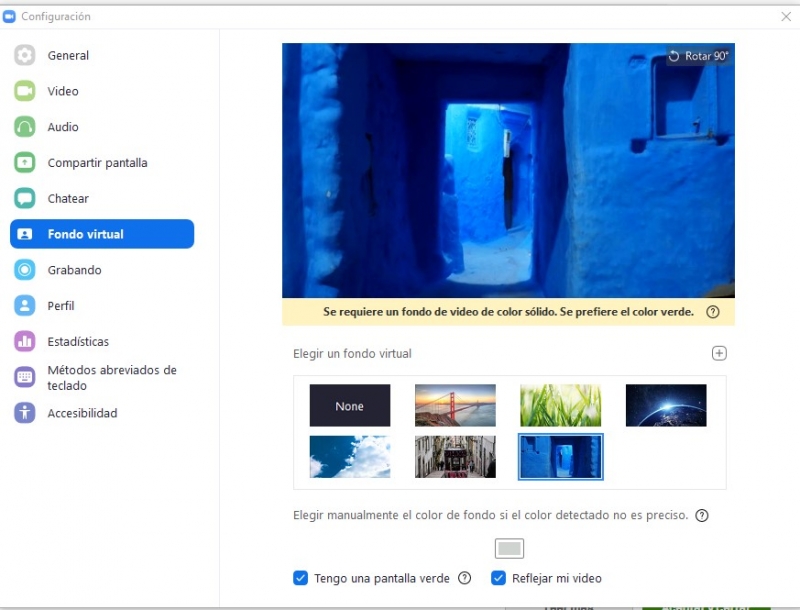
La plateforme elle-même dispose de 4 fonds virtuels par défaut. Mais nous avons la possibilité d'ajouter l'une des images que nous avons stockées dans notre dispositif de mémoire. Laissez libre cours à votre imagination!
Pour votre environnement de travail, nous recommandons un fond clair, qui n'est pas trop orné et qui a une lumière appropriée pour que le fond virtuel soit bien fixé à notre silhouette.
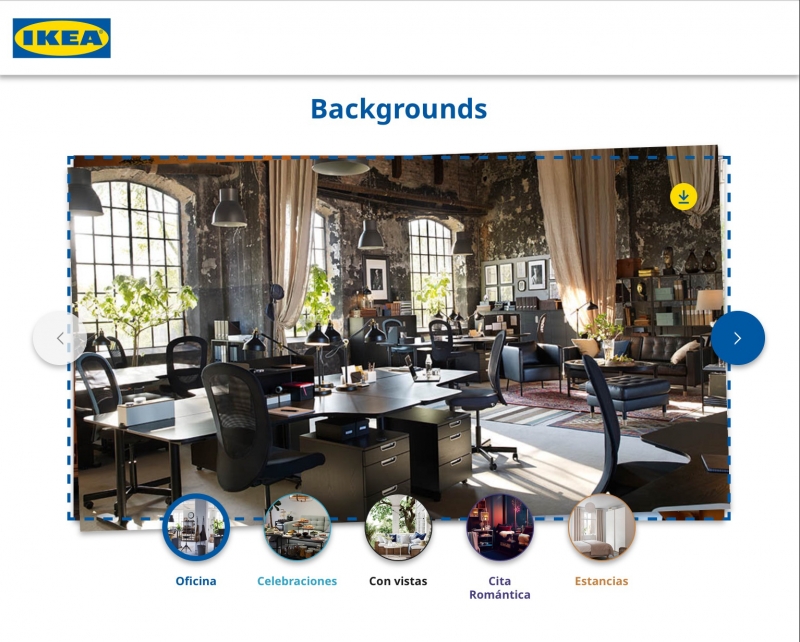
La grande multinationale suédoise IKEA a conçu ses propres fonds virtuels. Si vous avez besoin d'un peu d'inspiration, nous vous encourageons à visiter leur site Web et peut-être y trouverez-vous le fonds virtuel définitif. Il nous a rendu la tâche beaucoup plus facile, en séparant son contenu en fonction de la situation que nous allons avoir dans «notre scène» d'appels vidéo. Avec des arrière-plans de conception pour le bureau, des célébrations et même des arrière-plans pour une date romantique. Si le bon goût d'IKEA se démarque dans son mobilier et sa décoration, dans un fond virtuel, ce ne serait pas moins.
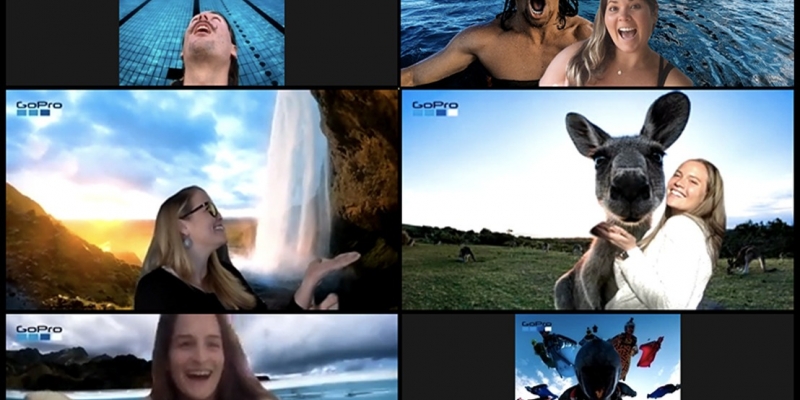
Et pour une soirée à distance originale, soit à cause de l'isolement, soit parce que notre ami habite à Pékin, nous pouvons lui donner une touche très originale avec les arrière-plans virtuels de Zoom si amusants que l'on peut trouver sur internet. Qui n'a pas rêvé de pouvoir s'asseoir sur le canapé des Simpsons?

1, 2, 3, FILTER, action!
Bien que cette option ne soit pas encore disponible pour les appareils mobiles, nous pouvons l'utiliser à partir d'un ordinateur. Pour que vous puissiez l'exécuter sur vos ordinateurs, ils doivent avoir Windows 7 ou toute version ultérieure et pour MacOS son modèle 10.11 au minimum.
Nous devrons télécharger Snap Camera pour pouvoir utiliser des filtres dans ZOOM. Une fois téléchargée, l'application apparaîtra sur nos ordinateurs, jetez un oeil pour choisir le filtre parfait.
Une fois que l'application Snap Camera est ouverte avec le filtre choisi, Zoom doit être ouvert et dans ses paramètres d'options vidéo, sélectionnez les options "Camera" et "Snap Camera". Les deux applications doivent rester ouvertes simultanément pour que cela fonctionne. Si vous souhaitez modifier à nouveau le filtre, c'est très simple, vous devrez sélectionner à nouveau celui que vous souhaitez dans Snap Camera.
Snap Camera est également compatible avec d'autres applications comme Hangouts, Skype ou OBS. Pour le configurer de manière similaire aux étapes suivies lors du téléchargement de Zoom Cloud Meeting, vous devrez lui donner l'autorisation de la caméra dans les paramètres de l'application.
Combinez des filtres et des arrière-plans virtuels dans votre appel vidéo:
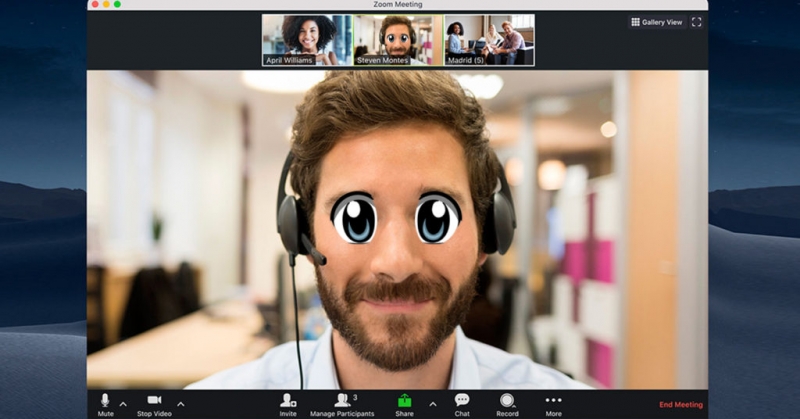
Il n'y a aucune excuse pour ne pas montrer votre créativité, avec l'un des avantages de Zoom Cloud Meeting, nous pouvons utiliser l'option d'ajouter simultanément un filtre et un arrière-plan virtuel. Utilisez l'infinité de filtres que vous pouvez trouver dans Snap Camera et la quantité d'images que nous pouvons télécharger sur Internet pour notre arrière-plan.
Il n'y aura plus d'excuses pour ne pas partager votre image lors de cette réunion de travail car on s'est levé avec des cernes. Encore moins, rien ne vous empêche d'organiser une soirée en ligne à partir de votre vidéoconférence avec Zoom Cloud Meeting.
Arrière-plans virtuels et filtres dans votre vidéoconférence avec Zoom Cloud Meeting
Vous pouvez utiliser les filtres Snap Camera dans les vidéoconférences Zoom Cloud Meeting. Avec cette fonction, des fonds virtuels peuvent être générés lors de réunions
Zoom ne garantit pas notre confidentialité en raison de ses failles de sécurité
Le niveau de sécurité de Zoom Cloud Meeting a été remis en question après diverses enquêtes. Plusieurs utilisateurs ont rencontré ces problèmes